
고정 또는 무작위 간격
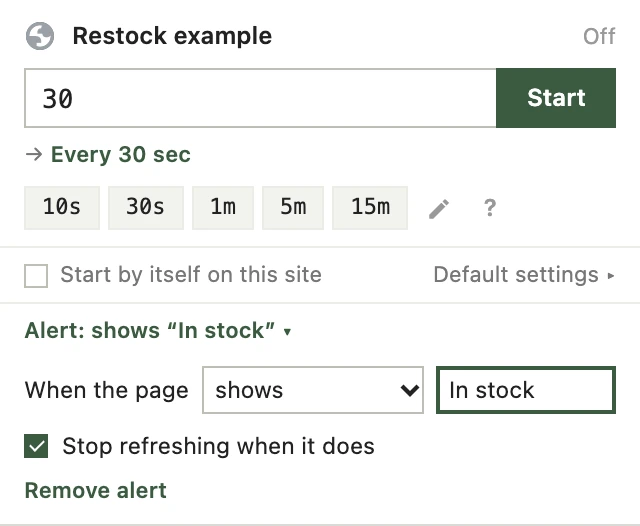
1초부터 24시간까지 설정할 수 있습니다. 30-60을 입력하면 새로고침할 때마다 30~60초 사이에서 간격을 무작위로 선택합니다.
상품 페이지에서 Chrome 도구 모음의 Modern Auto Refresh를 엽니다.
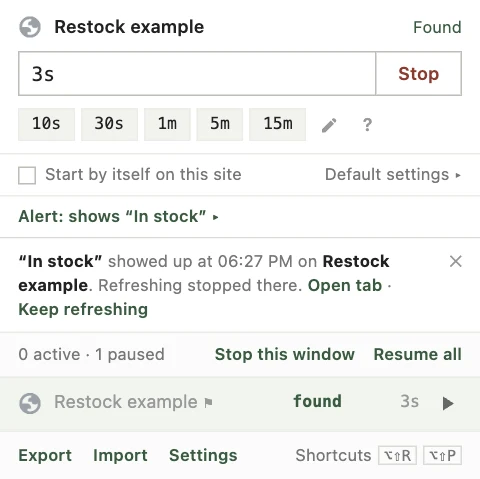
‘재고 있음’처럼 페이지에 표시되는 문구를 입력합니다. ‘품절’처럼 특정 문구가 사라질 때도 알림을 받을 수 있습니다.
기본값을 고르거나 30, 1:30, 5분처럼 간격을 입력한 뒤 Enter를 누릅니다. 일치하는 문구를 찾았을 때 새로고침을 중지하는 옵션은 켜 두세요.
 스크린샷을 원본 크기로 열기
1초부터 24시간까지 설정할 수 있습니다. 30-60을 입력하면 새로고침할 때마다 30~60초 사이에서 간격을 무작위로 선택합니다.
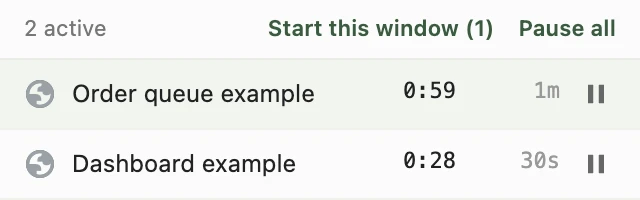
여러 Chrome 창의 타이머를 한눈에 확인하세요. 패널에서 원하는 탭으로 이동하거나 모든 타이머를 일시 정지할 수 있습니다.
다음 새로고침까지 남은 시간을 확인하세요. 카운트다운을 드래그해 옮기거나 클릭해 일시 정지할 수 있습니다.
 스크린샷을 원본 크기로 열기
선택한 탭의 새로고침, 카운트다운 표시, 입력 중 대기, 설정한 문구 확인에 권한을 사용합니다. 설정은 브라우저에 저장되고 페이지 데이터는 기기 밖으로 전송되지 않습니다.
네. 간격만 선택하고 알림 문구를 비워 두세요. 탭마다 별도의 타이머를 지정하고, 자주 여는 사이트의 설정을 저장할 수 있습니다.
일반 웹사이트에서 사용할 수 있습니다. Chrome은 브라우저 설정 페이지와 Chrome 웹 스토어에 대한 확장 프로그램의 접근을 제한합니다.