
Feste oder zufällige Intervalle
Stelle ein Intervall von einer Sekunde bis 24 Stunden ein. Mit 30-60 wird nach jedem Neuladen ein zufälliges Intervall zwischen 30 und 60 Sekunden gewählt.
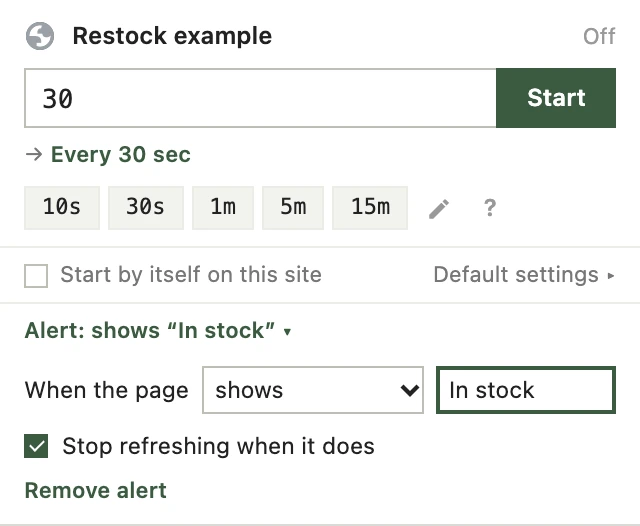
Lege fest, wie oft der Tab neu geladen wird, und gib ein Wort oder eine Wortgruppe ein. Sobald der Text erscheint, meldet sich Modern Auto Refresh und pausiert den Timer.
Kostenlos, ohne Konto und ohne Tracking. Desktopbenachrichtigungen sind optional.
Öffne Modern Auto Refresh auf der Produktseite über die Chrome-Symbolleiste.
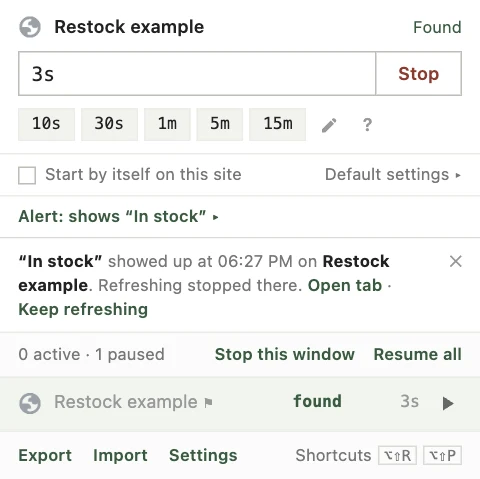
Gib den Wortlaut der Seite ein, zum Beispiel „Auf Lager“. Du kannst auch darauf warten, dass ein Text wie „Ausverkauft“ verschwindet.
Wähle ein Intervall oder gib zum Beispiel 30, 1:30 oder 5m ein und drücke die Eingabetaste. Lass die Option aktiviert, die das Neuladen bei einem Treffer stoppt.
 Screenshot in Originalgröße öffnen
Stelle ein Intervall von einer Sekunde bis 24 Stunden ein. Mit 30-60 wird nach jedem Neuladen ein zufälliges Intervall zwischen 30 und 60 Sekunden gewählt.
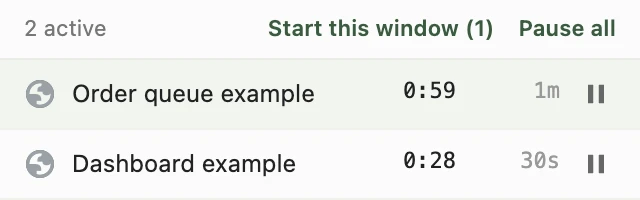
Sieh die Timer aus allen Chrome-Fenstern. Über die Übersicht kannst du zu einem Tab wechseln oder alle Timer pausieren.
Sieh, wann die Seite wieder lädt. Zieh den Countdown an eine andere Stelle oder klicke darauf, um zu pausieren.
 Screenshot in Originalgröße öffnen
Modern Auto Refresh braucht den Zugriff, um die ausgewählten Tabs neu zu laden, den Countdown anzuzeigen, beim Tippen zu warten und den gewählten Text zu prüfen. Die Einstellungen werden im Browser gespeichert. Seitendaten bleiben auf deinem Gerät.
Ja. Wähle ein Intervall und lass das Alarmfeld frei. Jeder Tab kann einen eigenen Timer haben. Für häufig besuchte Websites kannst du Einstellungen speichern.
Normale Websites lassen sich neu laden. Chrome beschränkt den Zugriff von Erweiterungen auf die Browsereinstellungen und den Chrome Web Store.