

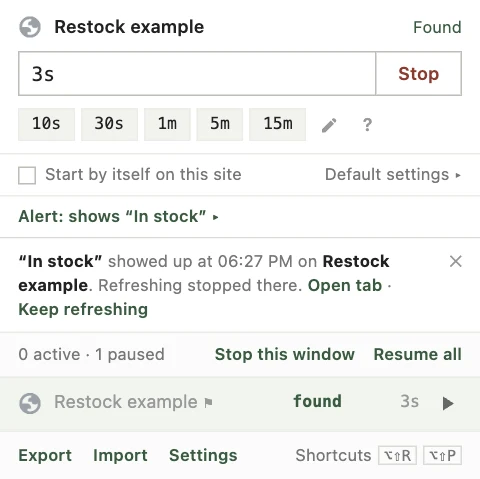
固定またはランダムな間隔
1 秒から 24 時間まで設定できます。30-60 と入力すると、再読み込みのたびに 30 秒から 60 秒の範囲で間隔が選ばれます。
商品ページを開き、Chrome のツールバーから Modern Auto Refresh を開きます。
「在庫あり」など、ページに表示されるフレーズを入力します。「売り切れ」などのテキストが消えたときにも通知できます。
プリセットを選ぶか、30、1:30、5分 などの間隔を入力して Enter キーを押します。通知時に一時停止するには、再読み込みを停止するオプションをオンにします。
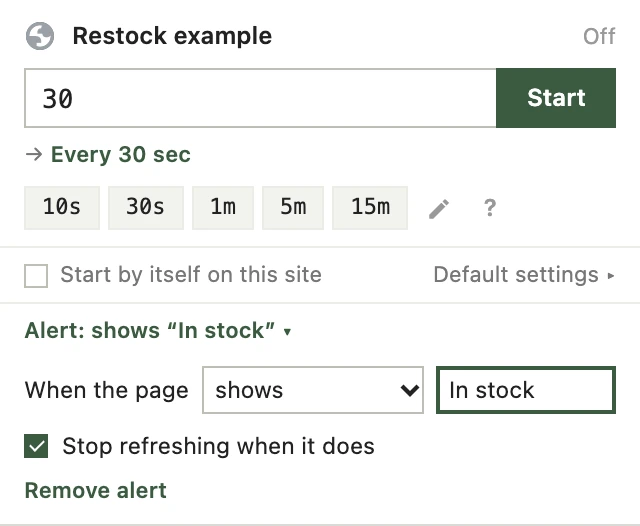 スクリーンショットを原寸で開く
1 秒から 24 時間まで設定できます。30-60 と入力すると、再読み込みのたびに 30 秒から 60 秒の範囲で間隔が選ばれます。
ウィンドウをまたいですべてのタイマーを確認できます。パネルから目的のタブに移動したり、タイマーをまとめて一時停止したりできます。
次の再読み込みまでの時間を確認できます。カウントダウンはドラッグで移動でき、クリックで一時停止します。
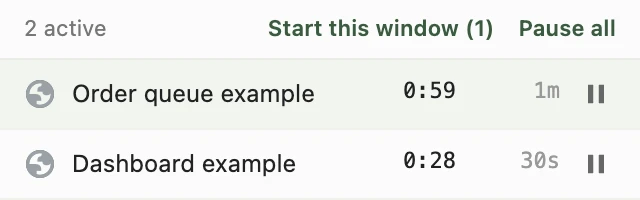 スクリーンショットを原寸で開く
指定したタブの再読み込み、カウントダウンの表示、入力中の待機、指定されたテキストの確認にアクセスが必要です。設定はブラウザに保存され、ページのデータは端末内に留まります。
はい。間隔を選び、通知するテキストの欄を空にしてください。タブごとにタイマーを設定でき、よく使うサイトの設定も保存できます。
通常のウェブサイトを更新できます。Chrome の設定ページと Chrome ウェブストアは、Chrome により拡張機能からのアクセスが制限されています。